1-CH Relay HAT
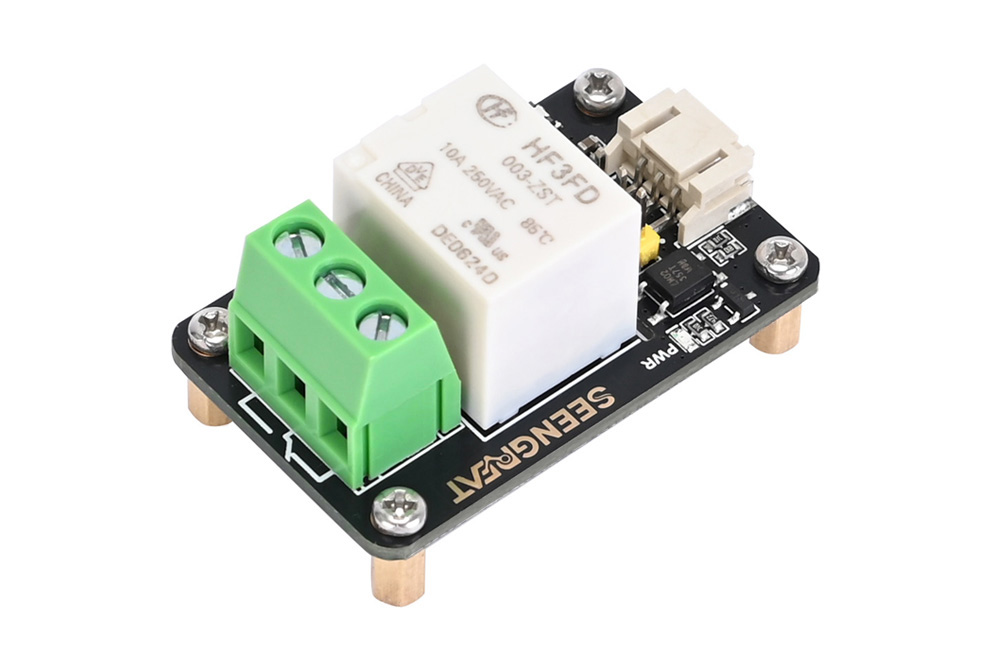
Ⅰ.产品介绍
单通道继电器光耦合器隔离继电器扩展板
本产品是一款单通道继电器树莓派扩展板,兼容树莓派Zero/Zero W/Zero WH/2B/3B/3B/4B、STM32、ESP32、Arduino等。它具有板载光耦合器隔离和电平转换电路,使其与 3.3V 和 5V 系统兼容。
Ⅱ.产品特点
- 电源电压: 3.3V/5V
- 继电器负载能力:常开:10A 250VAC/28VDC;常开/常闭:5A 250VAC
- 继电器状态指示灯:配备工作指示灯,方便监控继电器状态
- 光耦隔离电路:抗干扰能力强,运行稳定
- 开源示例程序:为树莓派和 Arduino 开发板提供
Ⅲ.产品规格
|
尺寸 |
45mm (长) x 28mm (宽) |
|
重量 |
21克 |
|
电源电压 |
3.3V/5V |
|
光耦合器 |
LTV-357T-B-IN |
|
触发级别 |
低级触发器 |
Ⅳ.产品用途
该继电器的控制引脚DRV由低电平触发。当VCC电源电压为3.3V,DRV引脚的逻辑电平为0V和3.3V时,VIO开关可以设置为VCC或3V3位置。当VCC电源电压为5V,DRV引脚逻辑电平为0和3.3V时,应将VIO开关设置为3V3位置;如果逻辑电平为0V和5V,则应将VIO开关设置为VCC位置。不同VCC和DRV引脚驱动电压对应的开关状态如下表4-1所示:
|
VCC电压 |
DRV 信号电平 |
VIO 开关状态 |
|
3.3V |
0~3.3V |
VCC/3V3 |
|
5V |
0~5V |
VCC |
|
5V |
0~3.3V |
3V3 |
4.1、模块资源概述
资源概述如下图所示:

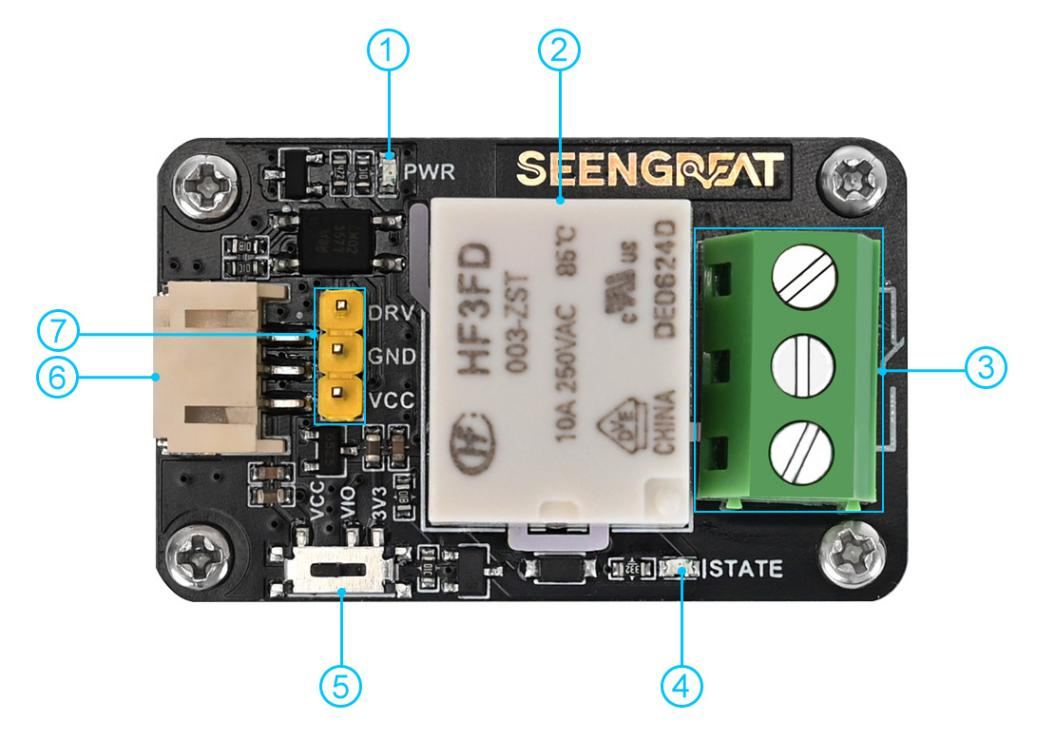
①电源指示灯 LED
②继电器
③继电器输出端子
④继电器工作指示灯LED:当继电器常开(NO)端子闭合,常闭(NC)端子开时,LED亮。当 NO 端子打开且 NC 端子关闭时,LED 熄灭。
⑤继电器控制信号电平选择开关:可设置为VCC或3V3
⑥PH2.0 1x3P连接器
⑦2.54mm 1x3P排针
继电器接线图如下:

4.2、树莓派平台示例程序使用情况
示例代码有两个版本:一个使用 wiringPi 库,另一个使用 lgpio 库。Bullseye 系统使用 wiringPi 库,而 Bookworm 系统使用 lgpio 库。
4.2.1、接线定义
在树莓派主板中,Bookworm系统的示例程序使用BCM引脚编号,而Bullseye系统使用wiringPi引脚编号。与树莓派主板一起使用的接线定义如下表所示:
|
扩展板接口 |
引脚功能 |
BCM 编号 |
接线Pi编号 |
|
VCC |
3.3V |
3.3V |
3.3V |
|
GND |
GND |
GND |
GND |
|
DRV |
Relay Control Pin |
26 |
25 |
表4-2 Relay HAT和Raspberry Pi接口定义
4.2.2、wiringPi 库安装
|
sudo apt-get install wiringpi
wget https://project-downloads.drogon.net/wiringpi-latest.deb |
树莓派4B版本升级
|
sudo dpkg -i wiringpi-latest.deb gpio -v # |
如果出现 2.52 版本,则表示安装成功。
# 对于 Bullseye 分支系统,请使用以下命令:
|
git clone https://github.com/WiringPi/WiringPi cd WiringPi . /build gpio -v # |
# 运行 gpio -v 应该显示 2.70 版本。如果没有出现,则安装可能失败。
如果您在运行 Python 示例程序时遇到“ImportError: No module named 'wiringpi'”错误,请执行以下命令:
# 对于 Python2.x
|
pip install wiringpi |
# 对于Python3.x
|
pip3 install wiringpi |
注意:如果安装失败,可以尝试以下编译安装:
|
git clone --recursive https://github.com/WiringPi/WiringPi-Python.git |
注意:--recursive 选项会自动拉取子模块;否则,您将需要手动下载它们。
进入新下载的WiringPi-Python文件夹,运行以下命令进行编译安装:
# 对于Python2.x
|
sudo python setup.py install |
# 对于Python3.x
|
sudo python3 setup.py install |
如果遇到以下错误:
|
Error: Building this module requires either that swig is installed (e.g.,'sudo apt install swig')or that wiringpi_wrap.c from the source distribution(on pypi)is available. |
在这种情况下,输入命令“sudo apt install swig”来安装 SWIG。完成后,运行“sudo python3 setup.py”install 进行编译和安装。如果您看到类似的信息,则表示安装成功。
|
ges Adding wiringpi 2.60.0 to easy install.pth file
Installed /usr/local/lib/python3.7/dist packages/wiringpi-2.60.0-py3.7-linux-armv Processing dependencies for wiringpi==2.60.0 Finished processing dependencies for wiringpi==2.60.0 |
4.2.3、lgpio 库安装
对于 Bookworm 系统,示例程序使用 lgpio 库。该库的安装命令如下:
|
wget https://github.com/joan2937/lg/archive/master.zip unzip master.zip cd lg-master make sudo make install |
4.2.4、运行示例程序
Python:
导航到 Python 目录:
|
cd /home/pi/raspberry-pi/relay-lgpio/python |
或
|
cd /home/pi/raspberry-pi/relay-wiringpi/python |
运行:
|
sudo python3 relay.py |
C:
进入C目录:
|
cd /home/pi/raspberry-pi/relay-lgpio/c |
或
|
cd /home/pi/raspberry-pi/relay-wiringpi/c |
运行:
|
sudo make clean sudo make sudo ./main |
4.3、Arduino平台示例程序用法
4.3.1、接线定义
将模块与 Arduino UNO 主板一起使用的接线定义如下表所示:
|
引 脚 |
Arduino UNO |
|
VCC |
5V |
|
GND |
GND |
|
DRV |
D7 |
表 4-3 模块和Arduino 引脚定义
4.3.2、运行示例程序
按照表 4-3 中的定义进行接线后,使用Arduino IDE打开项目文件demo codes\Arduino\relay.ino 。然后,在Tools -> Board 选择 Arduino Uno ,在Tools -> Port选择相应的端口。单击“验证”检查错误,如果没有错误,请将程序上传到 Arduino Uno。观察继电器状态。
Ⅴ.附录
5.1 产品说明和维护
5.1.1注意
- 在通电状态下,不要插拔模块。
- 遵循产品上提供的所有警告和指南。
- 保持产品干燥。如不小心溅水或浸入液体,立即断开电源并彻底干燥产品。
- 确保操作环境有良好的通风和散热,以避免因高温导致组件损坏。
- 不要在多尘或肮脏的环境中使用或存放产品。
- 避免在温度频繁变化的环境中使用产品,以防止组件发生冷凝损坏。
- 轻拿轻放产品,避免跌落、撞击或剧烈震动,以免损坏电路和组件。
- 不要使用有机溶剂或腐蚀性液体清洁产品。
- 请勿自行尝试维修或拆解产品。如出现任何故障,请联系我们公司进行维修。未经授权的维修可能会损坏产品,造成的损坏将不在保修范围内。
5.1.2 维护
地址:广西壮族自治区桂林市七星区漓江花园19栋
联系人:售后维修部
技术支持
技术支持时间(工作日):香港时间:上午9:30 - 上午11:30,
下午1:30 - 下午5:30电话:0773-7799838 传真:gxshengui@163.com
感谢您选择深桂科技的产品。如果您有创意产品或想法,请随时给我们发送电子邮件,也许我们可以进一步合作。我们的电子邮件地址是:gxshengui@163.com
- 2025-12-02
- 2025-12-02
- 2025-12-02
- 2025-12-01