PICO 8SEG 4B LED(4位8段红色数码管)
 一、产品介绍
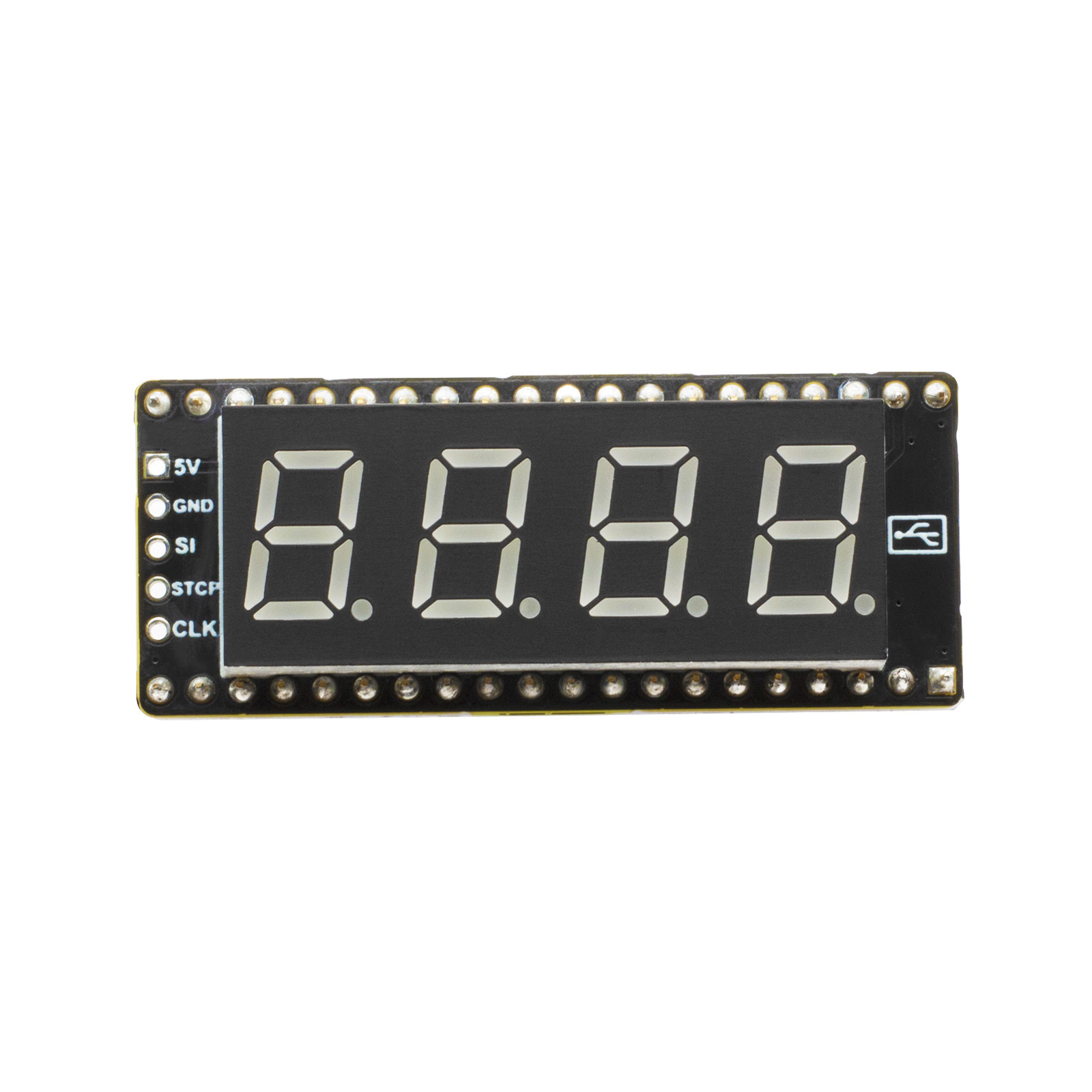
4位8段红色数码管、74HC595驱动芯片、兼容 SPI 接口、Raspberry Pi Pico扩展板
本产品为8段4位红色数码管,接口兼容SPI,板载 Raspberry Pi Pico 母座接口,用户可以直接插入Raspberry Pi Pico;同时预留5Pin 2.54mm间距排针焊盘,方便用户接入其他开发板,我们提供基于Raspberry Pi Pico的C和python例程。
二、产品特性
- 兼容SPI接口
- 预留控制接口(5Pin 2.54mm间距排针焊盘)
- 74HC595驱动芯片
- Raspberry Pi Pico扩展
- 提供基于Raspberry Pi Pico的C、python例程
三、产品参数
|
尺寸 |
51mm(长)*21mm(宽) |
|
数码管尺寸 |
0.4 英寸 |
|
数码管规格 |
8段4位红色 |
|
数码管极性 |
共阴 |
|
控制芯片 |
74HC595 |
|
信号接口 |
兼容SPI |
|
供电电压 |
5V |
四、产品使用
4.1 硬件接口配置说明
模块与树莓派Pico连线引脚定义表:
|
接口 |
引脚号 |
功能 |
|
5V |
VSYS |
5V电源正极 |
|
GND |
GND |
电源地 |
|
SI |
GP11(SPI1_TX) |
串行数据输入 |
|
STCP |
GP4 |
存储寄存器时钟输入 |
|
CLK |
GP10(SPI1_SCK) |
移位寄存器时钟输入 |
4.2 例程使用
由于C/C++使用环境的配置较为复杂,所以一般建议在python环境下使用例程,但我们还是提供了C/C++的例程,其对应的使用环境需要自己去配置。
4.2.1 C程序
4.2.1.1 Raspberry Pi Pico C/C++ Windows 环境搭建
1.安装arm gcc compiler
浏览器输入网址:https://developer.arm.com/downloads/-/gnu-rm

选择2019-q4版本下载安装,
安装过程中记得勾选上
Add path to environment variable

2.安装Cmake

浏览器输入网址: https://cmake.org/download/
选择 cmake-3.23.3-windows-x86_64.msi下载并默认安装
3.安装Visual Stdio2019(目前试过最新2022版也行)
需要2019版本的自行寻找网址下载,官网地址:https://visualstudio.microsoft.com/zh-hans/downloads/
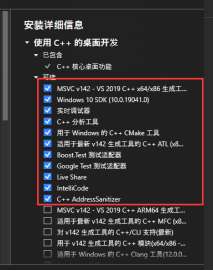
安装过程中勾选
4.安装Python3.7
浏览器输入网址:https://www.python.org/downloads/windows/
找到Python3.7.9-Aug.17,2020

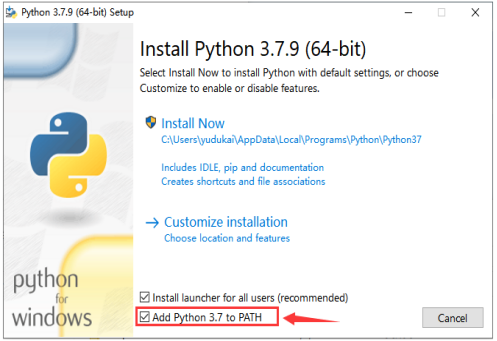
选择此项安装下载,安装过程中记得勾选
Add Python 3.7 to PATH
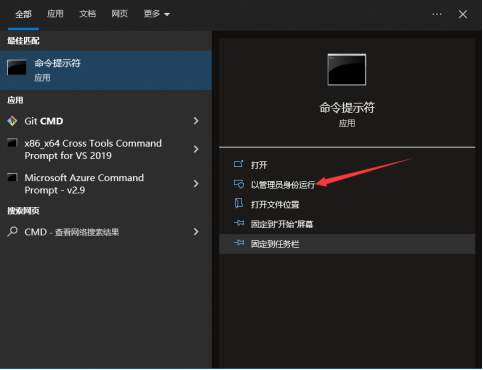
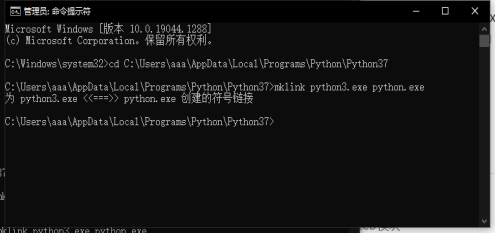
5.打开开始菜单搜索cmd,以管理员身份运行
使用cd 命令进入到python37目录下,默认地址为:
C:\Users\[用户名]\AppData\Local\Programs\Python\Python37
运行mklink python3.exe python.exe
6.安装Git
浏览器输入网址:https://git-scm.com/download/win
根据自己系统版本自行下载

下载完成后,默认安装即可。
7.配置PICO-SDK
7.1获取pico-sdk和pico-examples
自行新建一个无中文路径的目录,
安装Git后,在该目录下空白处右击选择Git Bush Here
在命令窗口输入一下命令(一次输入一行):
git clone -b master https://github.com/raspberrypi/pico-sdk.git
git clone -b master https://github.com/raspberrypi/pico-examples.git
7.2初始化
输入命令(一次输入一行):
cd pico-sdk
git submodule update --init
8.设置pico-sdk路径
在开始菜单中找到Developer PowerShell for VS2019并打开

在命令窗口输入:setx PICO_SDK_PATH "[存放PICO-SDK路径]\pico-sdk"

9.编译官方例程
关闭命令窗口并重新打开,使用cd命令导航至pico-examples目录下

然后依次输入以下命令:
|
mkdir build cd build cmake -G "NMake Makefiles" .. nmake |
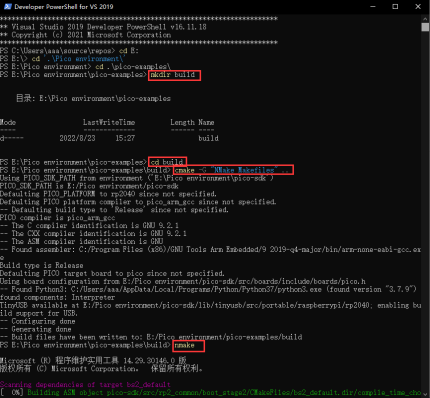
等待编译完成,即可完成Raspberry Pico C/C++ Windows 编译环境搭建
10.Visual Studio Code 开发环境搭建
- 安装Visual Studio Code
官网安装: https://visualstudio.microsoft.com/zh-hans/downloads/
- 自行选择安装VS Code C语言插件,必须安装Cmake Tools插件
- 在VS Code右下角打开设置,在搜索栏中输入:
cmake.configureEnvironment
- 添加项 PICO_SDK_PATH,值为pico-sdk存放地址
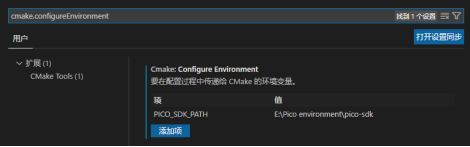
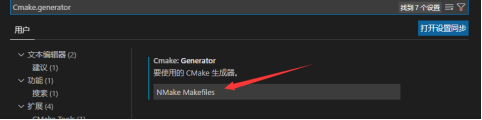
5.设置Cmake.generator,继续在设置搜索栏输入cmake.generator
填入NMake Makefiles
6.关闭VS Code
7.打开Developer PowerShell for VS2019输入code重新打开VS Code
8.在VS Code中打开pico-examples文件夹
9.VS Code窗口底部

①编译工具,选择GCC 9.2.1 arm-none-eabi,若没有此选项点击选择第一项,稍等重新加载就出现GCC 9.2.1 arm-none-eabi
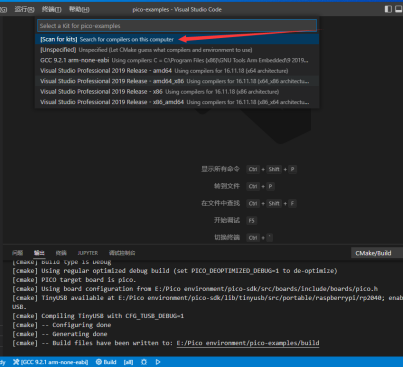
②build按键,点击编译工程
③选择需要编译的项目
11.下载USB 串口输出库
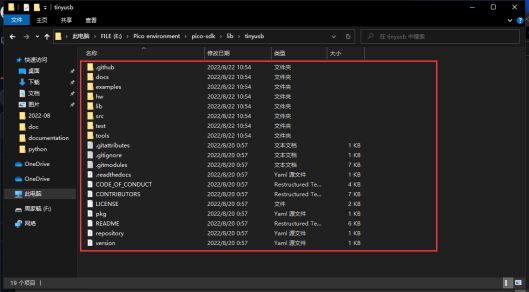
打开pico-sdk目录,打开lib\tinyusb目录,空白处右击选择Git Bash Here
在命令窗口输入git clone https://github.com/hathach/tinyusb。
如果库拉取时间太长,可以直接打开网址https://github.com/hathach/tinyusb,从网页下载,将文件夹下所有文件复制到pico-sdk\lib\tinyusb目录下。
2.2.1.2、打开SEG工程、编译、烧录
- 将SEG文件夹存放在非中文目录下,清空code\c\SEG\build文件夹中所有文件,如果没有build文件夹,新建一个名为build文件夹。
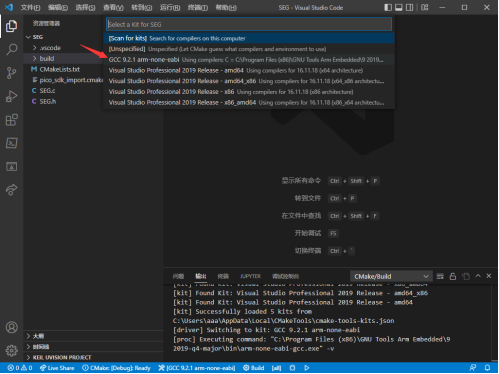
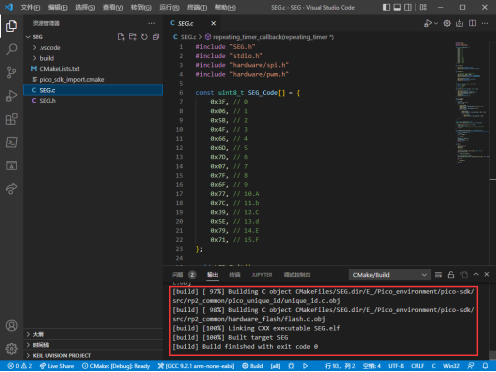
- 使用上文10.(7)中讲到打开VS Code的方式打开VS Code,并在VS Code中打开工程目录中code\c\SEG文件夹选择编译工程为SEG,并在弹出选项中选择GCC 9.2.1 arm-none-eabi,如下图所示。
完成上面的操作后,下图中标出的①即为选中的编译器,点击②的Build开始编译。
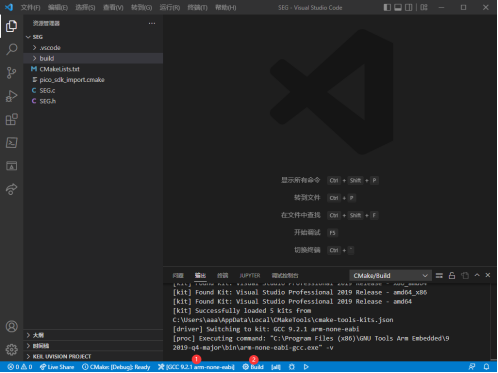
完成编译。
3.打开SEG.uf2文件所在的目录demo codes\c\SEG\build。
Pico断电状态下按住Pico上BOOTSEL按键,用USB线连接电脑后松开按键,此时弹出一个RPI-RP2磁盘目录,将SEG.uf2文件拖进该磁盘目录下,完成烧录。
4.观察数码管显示。
4.2.2 Python程序
- 安装Thonny
Thonny下载网址:https://thonny.org
- 安装Thonny完成后,Pico断电状态下按住Pico上BOOTSEL按键,用USB线连接电脑后松开按键,此时弹出一个RPI-RP2磁盘目录,将demo codes\python目录下的rp2-pico-20210418-v1.15.uf2拖入RPI-RP2磁盘中。
- 右击demo codes\python目录下的SEG.py使用Thonny打开,点击工具—设置,在解释器栏中选择解释器为“MicroPython(Raspberry Pi Pico)”,并设置Raspberry Pi Pico端口(COMx:不现电脑的端口号x可能会有所不同)后,点击确认。
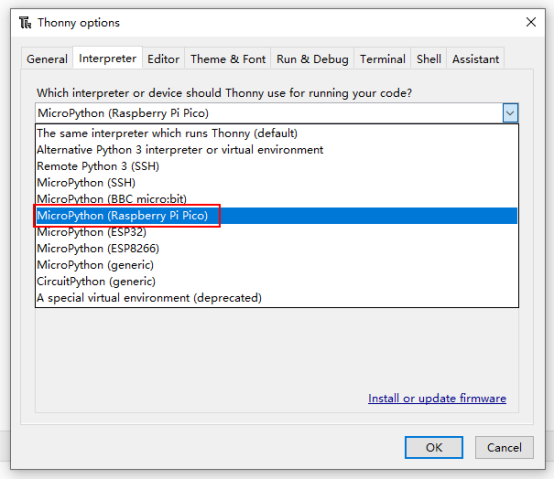
点击“Run current script”按钮或按F5键,运行当前脚本,观察观察数码管显示。
五、附录
5.1 产品注意事项与维修.
5.1.1 注意事项
- 请勿带电插拔模块!
- 请遵循所有标注在产品上的警示和指引信息。
- 请保持本产品干燥。如果不慎被任何液体泼溅或浸润,请立刻断电并充分晾干。
- 请注意本产品使用环境中的通风散热,避免温度过高造成元器件损坏。
- 请勿在多尘、脏乱的环境中使用或存放本产品。
- 请勿在冷热交替环境中使用本产品,避免结露损坏本产品上的元器件。
- 请勿粗暴对待本产品,跌落、敲打或剧烈晃动都可能损坏线路及元器件。
- 请勿使用有机溶剂或腐蚀性液体清洗本产品。
请勿自行修理、拆卸本公司产品,如产品出现故障请及时联系本公司进行维修。 擅自维修可能损坏本产品,由此造成的损坏将不予以保修。
- 2025-12-02
- 2025-12-02
- 2025-12-02
- 2025-12-01