SG C2102 01C
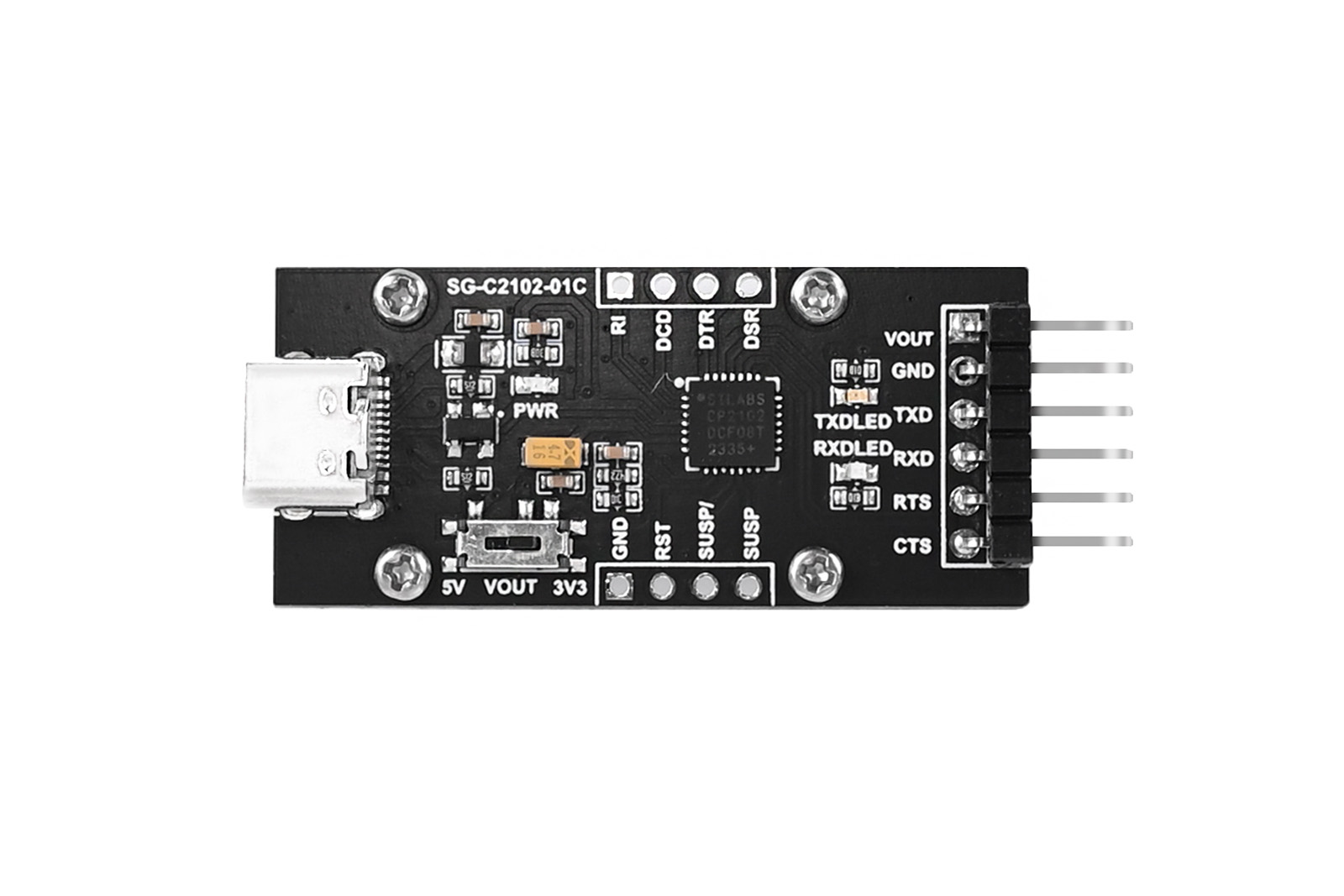
Ⅰ 产品介绍
USB 转 UART 串行模块 CP2102 Type-C 连接器
本产品专为 USB 到 UART 的转换而设计。UART串行模块是一种方便而强大的电子设备,专门用于促进计算机和UART串行设备之间通过USB接口进行通信。它采用高品质的CP2102-GMR芯片,确保可靠的性能和稳定的数据传输能力。该模块支持多种作系统,包括Windows、Mac和Linux,为用户提供广泛的兼容性。凭借其即插即用功能,无需安装额外的驱动程序,使使用过程变得简单明了。支持300bps至1Mbps的波特率,满足各种串行设备的通信需求。配备标准UART接口,包括TX(发送)和RX(接收)线路,还具有CTS(清除发送)和RTS(请求发送)线路,可实现更灵活的数据流控制。
Ⅱ 产品特点
- 该模块采用方便且多功能的 Type-C 连接器。
- 该模块提供广泛的兼容性,允许与各种作系统无缝集成,包括 Windows、Mac、Linux 等。它适用于各种计算机和设备。
- 提供电源、TXD 和 RXD 的板载指示灯以指示运行状态。
- 内置板载电压输出电平切换滑动开关,可在3.3V和5V之间方便快捷地切换。
- 硬件流量控制引脚CTS和RTS可用于扩展应用场景。
Ⅲ 产品参数
|
尺寸 |
45mm (长)*20.2mm (高) |
|
输入电压 |
5V(来自 USB Type-C) |
|
逻辑电压 |
3.3V |
|
串行通信接口芯片 |
CP2102-GMR |
|
通信速率 |
300bps ~ 1Mbps |
Ⅳ 产品使用
4.1 资源概况
资源配置文件如下图所示:

①板载电源指示灯
②&⑥预留 2.54mm 间隔控制引脚焊盘
③TXD LED 指示灯
④UART (TTL) 接口排针
⑤RXD LED 指示灯
⑦3.3V/5V电压输出电平切换滑动开关
⑧USB Type-C 连接器
4.2 UART接口说明
|
VOUT |
5V or 3.3V(使用滑动开关进行切换) |
|
GND |
接地引脚 |
|
TXD |
串行数据传输引脚,连接到MCU。RX |
|
RXD |
串行数据接收引脚,连接到MCU。TX |
|
RTS |
请求发送,用于控制数据发送,连接到MCU。CTS的 |
|
CTS |
清晰发送控制数据发送,连接MCU。RTS的 |
4.3 电脑驱动程序安装
打开以下官网:
https://www.silabs.com/developers/usb-to-uart-bridge-vcp-drivers
选择“下载”。您可以在网页底部找到适用于您各自作系统的驱动程序软件下载,如下图所示:

4.4 Raspberry Pi 配置和测试
4.4.1 硬件接口配置说明
1.将 USB 数据线的一端直接连接到 Raspberry Pi 上的 USB 端口。
2.将USB数据线的Type-C端口的另一端连接到模块的Type-C连接器。
3.使用杜邦电缆将模块的TXD和RXD引脚连接在一起。
4.在树莓派终端上,运行以下命令检查设备是否被识别:
|
lsusb |
运行命令后,树莓派终端将显示以下信息:

运行以下命令查看识别的串口:

|
ls -l /dev/tty* |
终端将显示以下信息,其中 ttyUSB0 是识别的串口:

运行以下命令 view 串口波特率(注:将 ttyUSB0 替换为之前识别的 USB 端口号):
|
stty -F /dev/ttyUSB0 |
终端显示以下内容:

执行命令,查看串口连接信息。
|
dmesg | grep ttyUSB0 |
终端显示以下内容:

输入以下代码以测试 UART 转串行模块:

演示代码分析:

|
pi@raspberrypi:~ $ python3 # open editable interface Python 3.7.3 (default, Oct 31 2022, 14:04:00) [GCC 8.3.0] on linux Type "help", "copyright", "credits" or "license" for more information. >>> import serial # import the module >>> ser = serial.Serial('/dev/ttyUSB0',115200,timeout = 0.5) #Set parameters: serial port number, baud rate, read time >>> ser.isOpen() # determine whether the serial port is open True # serial port is open return True, otherwise return False >>> ser.write('123456'.encode()) # input data, data can be input multiple times 6# read returns the number of bytes written >>> ser.inWaiting() #Read the total input bytes 6# return, display the accumulated number of bytes >>> ser.read(6) #read six bytes, assuming a total of 24 bits of data are input, this time the first six bits will be output; if changed to ser.read(24) then only the input 24 bits will be output data b'123456' >>> |
4.4.2 计算机和 Raspberry Pi 连接测试
计算机通过USB数据线连接到模块,模块通过杜邦电缆连接到树莓派。接线方法如下:模块->树莓派
GND -> GND
TXD -> RXD
RXD -> TXD
运行命令查看串口
|
ls -l /dev/*serial* |
终端显示以下内容


默认串行端口(称为“serial0”)映射到“ttyS0”,这意味着主串行端口定向到迷你 UART。然而,迷你UART效率低且不稳定。因此,这里我们需要将主串口重定向到硬件UART,即“ttyAMA0”。为此,请在 Raspberry Pi 终端中输入以下命令以打开config.txt文件:T
|
sudo nano /boot/config.txt |
在config.txt文件末尾添加以下两行。
|
dtoverlay=pi3-miniuart-bt force_turbo=1 |
终端显示以下内容:


然后,保存更改并退出。此时,重新打开终端并输入命令“ls /dev -al”。您将观察到串行端口映射已被强制更改;主串行端口“Serial0”现在指向硬件 UART“ttyAMA0”。

4.5 计算机和树莓派连接测试
打开终端,输入“sudo apt-get install minicom”,等待安装完成。安装完成后,终端显示以下内容:

在终端中输入命令:“minicom -D /dev/ttyAMA0 -b 115200”,启动串行助手。
这里,“-D /dev/ttyAMA0”指向我们正在打开的串行端口,类似于其他上下文中的“COM1”。“-b 115200”配置波特率。您还可以在迷你机中按 Ctrl A 在底部查看配置的波特率。如果不设置“-b”,波特率将默认为 115200。
运行“minicom -D /dev/ttyAMA0 -b 115200”以访问串行工具。


(1)在 Minicom 终端内,按 Ctrl A,然后按 Z 进入帮助选项。
(2) 单击 O 进入“配置 Minicom”选项。
(3) 选择“串口设置”,按 F 将“硬件流量控制”更改为“否”(禁用硬件流量控制)。然后退出。
接下来,在您的计算机上,打开串行调试工具。确保两端串口参数设置相同。

如果您的 Minicom 在您键入时没有显示输入,请按 Ctrl A,然后按 E 启用回声功能。
在电脑端,你可以发送一系列数据,而在树莓派端,你只能一个一个地发送数据,不会出现自动换行。
打开minicom串口助手时,如果键盘输入无响应,可以参考以下内容。但是,如果您没有遇到这种情况,则可以跳过本节。
查看文档后,您可能会找到有关此问题的具体说明:
注意:如果您之前没有配置过 minicom(即:安装后首次使用),或者您发现键盘按键没有发送到 RPi,您应该确保硬件流量控制已禁用。查看乏味的老式方法
本说明建议您确保根据文档的说明禁用硬件流控制。
Ⅴ 附录
5.1 预防措施
- 在通电状态下,不要插拔模块。
- 遵循产品上提供的所有警告和指南。
- 保持产品干燥。如不小心溅水或浸入液体,立即断开电源并彻底干燥产品。
- 确保操作环境有良好的通风和散热,以避免因高温导致组件损坏。
- 不要在多尘或肮脏的环境中使用或存放产品。
- 避免在温度频繁变化的环境中使用产品,以防止组件发生冷凝损坏。
- 轻拿轻放产品,避免跌落、撞击或剧烈震动,以免损坏电路和组件。
- 不要使用有机溶剂或腐蚀性液体清洁产品。
- 请勿自行尝试维修或拆解产品。如出现任何故障,请联系我们公司进行维修。未经授权的维修可能会损坏产品,造成的损坏将不在保修范围内。
5.2保养
地址:广西壮族自治区桂林市七星区漓江花园19栋
联系人:售后维修部
技术支持
技术支持时间(工作日):香港时间:上午9:30 - 上午11:30,
下午1:30 - 下午5:30电话:0773-7799838 传真:gxshengui@163.com
感谢您选择深桂科技的产品。如果您有创意产品或想法,请随时给我们发送电子邮件,也许我们可以进一步合作。我们的电子邮件地址是:gxshengui@163.com
- 2025-12-02
- 2025-12-02
- 2025-12-02
- 2025-12-01